Windows 11 チェック

ネット上に「Windows 11」のニュースが流れました。やれやれと思いながらMicrosoft のサイトを覗くと、Windows 11 の紹介ページがありました。リリースは、2021年後半を予定しており「興味のある方はそれまでの間にご準備下さい。」とあります。「何を準備するのか?」と思ったら、Windows 11 をインストールするPCに必要なシステム要件が8項目が挙げられ、これに対応するように準備せよと言うことらしいです。

Windows-11-システム要件

その内の「TPM」は、恥ずかしながら、PC自作派の小生も馴染みがありません。ネットで調べると、TPM(Trusted Platform Module)とは、デバイス上で様々なセキュリティ機能を提供するためのモジュールだそうです。簡単に言えば、暗号化で利用する鍵を安全な場所で管理するための仕組みだそうです。

TPMのバージョンは、1.2と2.0があり、2.0で機能が大幅に強化されていますが、Windows 11 ではバージョン2.0が必要です。TPMにはディスクリートTPMとファームウェアTPMがあり、最近では、チップセットやCPU内のSoCに搭載されたTPM機能をマザーボード上のファームウェアと組み合わせて利用するファームウェアTPM(fTPM)が一般化されているようです。

我がPCのマザーボードには fTPMの設定項目がありました。デフォルトは「Disabled」でしたので、取り敢えず「Enabled」に変更しました。Microsoftのサイトには「互換性の確認」と言う項目があり、PCが必要な要件を満たしているかどうか確認できるアプリが掲載されていましたが、何か不具合があったらしく現在は利用出来ません。

MS純正ソフトが使えないので、Robert C. Maehl 氏開発のフリーソフト「WhyNotWin11」を使ってみました。取り敢えず、要件はクリアーしています。

Windows 11 対応チェック

【蛇足】
手元に未だ解体してない25号機があります。5年前の自作機で、CPUは i7 6850K (Broadwell世代) です。隠居は暇なので興味本位でチェックしてみました。

Windows11対応チェック25号機

その結果が上記です。矢張と言うか当然と言うか、CPU互換性に橙マーク、TPMバージョンに「TPM無し」の赤マークが点灯しました。赤マークのTPMはマザーボードに端子があるので「TPMモジュール(約¥5,000)」を装填すれば解決します。

X99-A II TPM connector

問題は橙マークのCPU互換性の方です。Microsoft としてはインテルCPUは第8世代以降に、AMDはZEN以降に制限したいようです。従って、こちらの方の制約が緩和されるかどうか、Microsoft 次第なのです。とは言え、Windows 10 はあと4~5年はサポートされるので、無理にWindows 11 に移行する必要もありません。

なお、ネット上にはチェックで引っ掛かる古いCPUやTPMの無い場合でもWindows 11 をインストールする裏技が載っています。一昔前の小生なら挑戦するところですが、最近は活力不足でその気になりません。小生の場合、26号機が稼働したので、25号機は一部のパーツを売却して残りは無料引き取り業者に処分を依頼予定です。

スリープ後HDDを認識しない

加齢で横着になったせいか、作業を2~3時間中断する際、作業中のソフトウェアをきっちり終了させずにスリープで放置して席を立つことが多くなりました。今年の4月、5年振りでPCを自作したのですが、何とスリープから復帰した時にHDDを認識しません。コールドスタートや再起動ではHDDを見失うことはないのでスリープを使わなければよいのですが、- – – – 。

5年振りの自作で、今回は Intel から AMD に乗り換えたのが原因かもしれません。Web 上に似た症状について幾つか載っていましたが、決定的な解決策がありません。あるサイトに「大容量HDDはスリープから復帰する際、起動が遅れるため認識されない」とありました。この説に釣られて、DドライブをM.2 SSDに入れ替えてみました。

SSDにしたのでスリープ復帰後にDドライブが消えることはありませんが、内蔵 HDD を見失うので、データを参照する時は不便です。冷静に考えると「大容量HDDの起動遅れ説は真か?」と言う疑問が消えません。RAIDXpert2 は RAID5 が使えないことから、前々から、小生の頭の隅に RAIDXpert2 は インテルのIRST に劣るのではないかと言う不審感がありました。

スリープ後にHDDを見失うのは RAIDXpert2 のためかもしれないと言う考えが強くなり、SATAモードを RAID から AHCI に変えみることにしました。元からあったアイデアですが、RAID を構築してデータを書き込むのに1週間近く掛かるので、なかなか踏み切れなかったのです。DドライブがSSD化されて HDD 無しでも PC が使えるのでテストに踏み切りました。

UEFI で SATAモードを RAID から AHCI に切り替えただけでは、RAIDメンバーのHDDはWindows10 に認識されず、UEFI の RAIDXpert2 で RAID Array から開放する必要がありました。 RAID Array から開放した HDD を「ディスクの管理」で見ると、 MBRモードで3パーティションに分割されていました。この HDD を GPTモードに戻しシンプルボリュームを作成してテスト再開です。AHCIモードのHDDを組み込んだ自作PCはスリープ後に HDD を見失う現象が全く発生しません。

スリープ復帰後にHDDを見失う原因はRAIDXpert2 でした

システム上のメカニズムは分かりませんが、 RAIDXpert2 に何らかの修正が必要と思われます。若い頃なら、AMD にねじ込んで渡り合うところですが、隠居にはそんな元気が無く、取り敢えずの自衛策としてテスト環境(RAIDを使わない)をそのまま使用することにしました。RAID Array に使っていた 8TBのHDDは取り外して、SynologyのNASキットに組み込みRAID1で使用しています。

26号機のディスク構成の変化(クリックで拡大)

テストの結果として「大容量HDDの起動遅れ説」は間違いであることが判明しました。追加した4TBのSSDは不要でしたが、データ処理の高速化には貢献していると思うのでそのまま使うことにしました。出来れば WドライブのHDDもSSD化したいですが、8TBの SSD は未だ高いので、もっと値が下がるのを待ちます。

Adobe Acrobat が起動しない

四月に自作した我がPCには、PDFファイルを作成・編集・加工・管理するソフトウェアとして「Adobe Acrobat X Pro」がインストールされています。単体のソフトではなく、Photo shop や illustrator などをセットにした CS6 Suite の一部としてインストールされています。

Adobe Acrobat とは別に「 Acrobat Reader DC」と言うソフトもインストールされています。自作PCが動き始めて設定作業中に pdfファイルの閲覧が必要になったりして、急遽、pdf閲覧ソフト Acrobat Reader DC をダウンロードしてインストールしてしまい、そのまま使い続けている形です。

スタートメニュー

普段、PDFファイルをクリックすると「 Acrobat Reader DC」が起動しますが、大抵の場合 Acrobat Reader DC で間に合うので、Adobe Acrobat X Proを起動するケースは希です。ところが先日、必要があって pdfファイルをクリックしてドロップダウンリストの「プログラムから開く」から Adobe Acrobat X Pro  を開こうとしたら、ウンともスンとも言いわず開けません。

ネット上の不具合報告と対処法

ネットで調べると、CS6 Suite の一部としてインストールした場合、インストール後30日経過するとこの症状が出るようです。なんだか無料体験版みたいな話で、ネット上には解決策も載ってました。「Acrofix.zip」をダウンロードして解凍し、Acrofix.exe をダブルクリックすると自動的にパッチが当てられました。Acrofix がどういう仕組みなのか不明ですが、問題は解決しました。

この症状が今になって出たのは何故か考えてみました。これまでAdobe AcrobatだけはCS6でなく、ScanSnap同梱のものを使っていたのです。そちらの方がバージョンが新しいのです。ところが、ScanSnap( iX 1500) からAdobe Acrobat が同梱されず、今回の自作PCでは CS6のAdobe Acrobat をインストールしたため、30日経過して症状が出たと思われます。隠居の小生は、月々費用が発生するサブスク版は敬遠して昔買った CS6 を使い続けます。小生の用途には CS6 のレベルで十分なのです。

ATOK異変

新しい自作PCを使い始めて一ヶ月、一寸した異変がありました。突然ATOKのご機嫌が斜めになったのです。
日本語を入力すると、下図のように「辞書として扱えません」と出ます。

辞書として扱えません

そのままスペースキーを打ち続けると、変換候補のドロップダウンリストが表示されますが、変換操作に手間が掛かって困ります。しかも、変換候補リストの候補の順序に実績が反映されていません。

変換候補リストに違和感

全く突然のことで何がなにやら分からず焦りました。応急措置として MS-IMEに切り替えましたが、20年以上使っているATOKの操作を指が覚えていて一寸使いづらいです。

何とかしようと、ジャストシステムの「サポートFAQ」を覗くと、下記のような対策が提示されていました。
《辞書ファイルが正しく認識されず、変換時にエラーメッセージが表示される場合は、次の内容を確認します。》

●辞書の設定を確認する
●ユーザー辞書を新しくする
●ATOKの環境を初期化する
●ATOKを削除して再セットアップする

上から順に試してみましたが、どれも効果がありません。最後の項目は二度もやりましたが、ATOKの動作に変化はありません。マイクロソフトが自社のMS- IMEを使わせるために何か細工をしているのだろうか?などと、勘ぐりたくなりました。

思い余って、昔使った ATOK2012 をダメ元でインストールしてみました。あら不思議、エラーメッセージが出ません。変換候補リストの候補の表示順序を見ると実績が反映されています。解決したようです。

辞書不具合解消

この投稿を書いていても違和感はありません。まあ、隠居が使う範囲の「日本語変換」は一昔前のバージョンでも十分だと言うことが判明しました。

とは言え、辞書不具合の根本原因が分かりません。
Webで調べたら、フリーズの後にこの現象が顕れたとの書き込みがありました。実は、当方のPCでもアプリでフリーズがあったのでそれが原因かもしれません。

また、後で知ったのですが、「ATOK Sync」のオプションに「サーバーのデータで環境を上書きする」と言う機能があり、これで解決したとの報告がありました。
「ATOK Sync」なんて一度も使ったことがなく、この辺は、次に不具合に遭遇した時に参考になりそうです。[以上]


コロナ

緊急事態宣言下、小生の頭の中で「コロナや、コロナや」と言うメロディが響いていました。元歌は「コロナ」の箇所が「モスラ」で、歌ったのはザ・ピーナッツと言うことだけ覚えています。曲名や歌詞、作曲者等は思い出せません。
7月3日、録画した「7時のニュース」を3時間遅れで見ながら朝刊を開くと、一面右下に中公新書「古関裕而」の広告が載っていました。目についたのが、露営の歌や長崎の鐘と並んで「モスラの歌」と言う曲名です。

朝刊(7月3日)の広告欄抜粋

思い出せなかった元歌は「モスラの歌」で作曲者は古関裕而でした。早速「モスラの歌」を youtube で検索、元歌の「モスラやモスラ」を聞きました。動画の背景画像から半世紀以上前にみた映画「モスラ」の主題歌だったことを思い出しました。学生時代なので、多分、馬車道の横浜東宝会館で見たと思います。動画を見ると「Mothra Ya Mothra」で、我が記憶の「モスラ や モスラ や」と一寸違っていました。

頭の中でどうして「モスラ」と「コロナ」が重なるのか、連想の理由は自分でもわかりません。ナガラ見のTVニュースの方は「東京で100人を超える感染者」と報じていました。日課の散歩から帰って入浴後に見た夜のニュースでは「東京は124人で二日続きで100人超」と伝えていました。残念ながらコロナを懲らしめる「怪獣」の登場はなさそうです。

以上


続・常時SSL化

常時SSL化したことは前回に書きましたが、何処かに漏れがありそうで気懸かりでした。暫くして気がつきました。ページ最下端のフッター部分のカウンター表示に不具合がありました。

カウンター不具合(クリックで拡大)

原因は、レンタルサーバー会社(ロリポップ)が提供しているカウンター機能がSSLに対応していなかったのです。念のため「網老写真帳」の方を見るとこちらのカウンター表示は以前の通りでした。

カウンター表示は不具合無し

「網老雑記帳」も「網老写真帳」も同じ「http://」サイトのカウンター画像を参照していますが、前者ではカウンター画像が表示されず、後者では表示されています。何故差が出るのか不明ですが、下に「網老写真帳」のソースリストの一部を載せておきます。

網老写真帳のソース抜粋

ネット上にSSL化対応の無料カウンターが幾つかあったので試してみました。よさそうなカウンターもあったのですが、暫くするとブラウザー(Edge)が停止します。そこで妥協しました。「雑記帳」の方は、当分カウンターを設置せず、「写真帳」の方には従来のカウンターを残すことにしました。

取り敢えず妥協

その結果、上図のように雑記帳には「錠前アイコン」が表示されます。写真帳の方は「錠前アイコン」が表示されず、グーグルのクロームだと「保護されていない通信」と表示されます。

暫く、そのまま公開ていましたが、矢張り気になります。下記のフィードバックを書いた後、cgiを使ったカウンターを試してみました。ブラウザーの挙動が不安定になることもなさそうなので、フロントページに設置し、写真帳(アルバム)の方のロリポップ提供のカウンターは外しました。その結果、全てのページに「錠前アイコン」が表示されるようになりました。

全てのページに錠前アイコン

常時SSL化

2018年7月リリースのGoogle Chrome 68から、SSLで暗号化されていない(URLが「http://」で始まる)全てのホームページを閲覧した際に、アドレスバーに「保護されていない通信」と警告が表示されるようになりました。

アドレスバーの警告表示

Google は、この警告表示により、インターネット上の各サイトが常時SSL化することを狙っています。と言うのは、この警告表示を回避する唯一の方法は、サイト全体をSSLに対応(常時SSL化)させることなので、対応せざるを得ないのです。

隠居の暇つぶしみたいなサイトなので、カード番号や暗証番号を遣り取りすることはなく、SSL化の必要性はあまり感じないのですが、アドレスバーに「保護されていない通信」と表示されるのは目障りで、隠居も対応することにしました。

2019年秋の広島旅行のアルバム造りが年を越し3月始めに漸く完了しました。お花見には間があるこの時期、手が空いたのが運の尽きと言うか、想定外の苦労の始まりでした。これまで先延ばししていた「網老雑記帳」のSSL化に取り掛かったのです。

作業内容
① 無料独自SSLの設定。(レンタルサーバーの管理パネル上で)

② コンテンツのソースコードなどをSSL化用に修正。
③ 正しく表示できるかチェックし、必要なら再修正。
④  WordPressの設定を「https://」向けに修正。
⑤ 「.htaccess」ファイルにリダイレクト用の行を追加。(これで「http://~」でアクセスしても「https://~」に接続。)

②の修正には、修正用のアプリがあるようですが、小生は秀丸エディターの置換機能を使いました。修正対象が200ページ近くあり、修正箇所は500~600ヶ所あったので時間が掛かりました。特にイメージマップでリンクしているページは手間が掛かりました。

約2週間後に何とか作業を終えてSSL化が完了しました。下図の錠前アイコンが「SSL化」した証しです。たったこれだけですが、辛気臭い作業の繰り返しで大変でした。(>_<)

アドレスバーに「錠前アイコン」

NHK+

NHKのネット同時配信が4月1日から始まりますが、それに先だって3月1日から試行的に開始されました。パソコン使用中に「ながら視聴」するには具合が良さそうなので小生も試してみました。

NHKのサイトを覗くと、同時配信を利用するには「ID登録」が必要とあったので、取り敢えずID登録をしました。登録ページの出来映えはイマイチでしたが、何とか登録を済ませました。

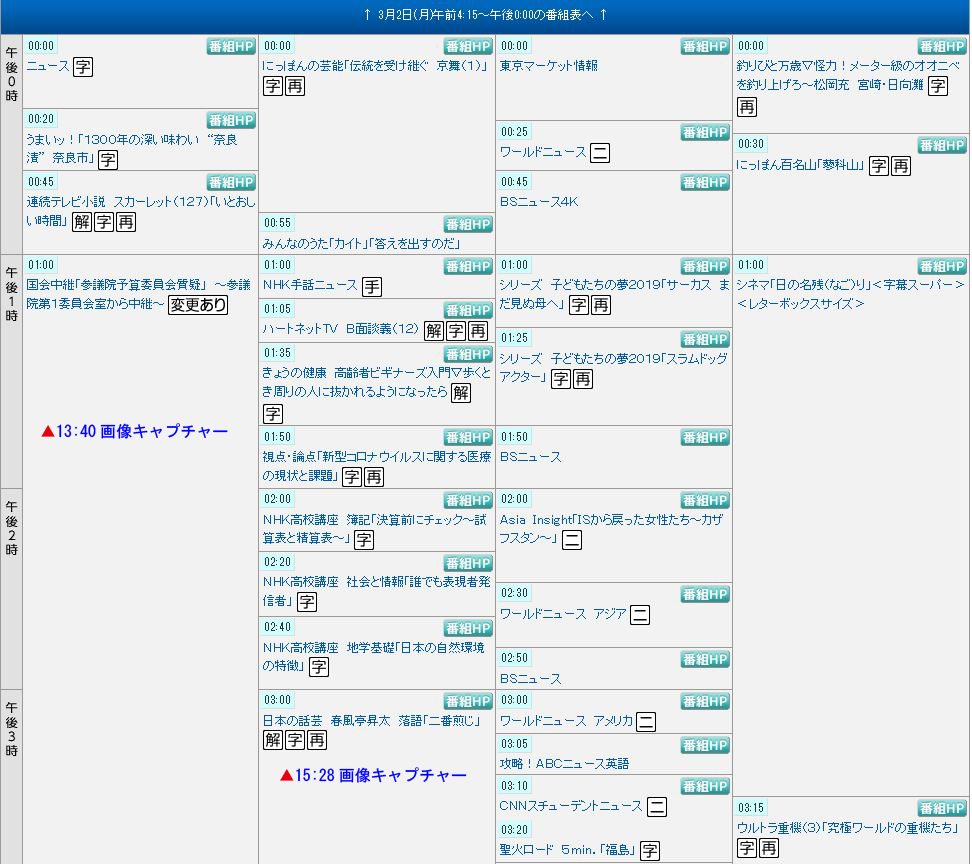
但し、登録したのが夜中だったので、既に放送時間が過ぎていて同時配信の視聴は出来ませんでした。翌日、3月2日午後に同時配信を受信してみました。その時のサインインした放送画面が下記の画像です。

暫くPC作業をした後「eテレ」に切り換えて見たら同時配信しない番組でした。下の番組表から推察すると「高校講座」は同時配信しないようです。更にPC作業を続けた後、気がついて「eテレ」に切り換えて見たら、今度は配信してました。

左から、NHK綜合、当日の番組表、Eテレ(クリックで拡大)

「ながら視聴」に気を取られて肝心のPC作業が停滞するのが心配ですが、同時配信は便利で使えると思いました。

2019年師走

師走に入って最初の日曜日(12月1日)、外苑イチョウ並木通りのレストランで昔の職場の同僚と会食しました。会の終了後、イチョウ祭りで賑わうイチョウ並木通りを散策、前日に完成した国立競技場を望見してきました。

サムネイルをクリックすると画像が拡大されます。

最近は直ぐに忘れるので、当日の散歩ルートを載せておきます。(クリックで拡大)

12月1日の散策ルート

因みに当日の歩数はと言うと、外苑の散歩では9,000歩どまりでしたが、帰宅途中に横浜駅地下街をウロウロしたので一万歩を超えました。(クリックで拡大)

12月1日の歩数

勝手にスクロール

その症状は突然現れました。PCを起動して数分経ってメールソフトBeckyを起動した時です。右ペインの上段にはメール一覧が表示されますが、リストが上から下に「勝手にスクロール」されています。長いパソコン歴で初めての経験だったのでビックリしました。何処かキーを押し間違えたのかと思ったのですが、後期高齢者の自分には思い出せません。普段は使わないWindows 10のメールを開くと、矢張り同じような症状です。

メールソフトBecky(クリックで拡大)

メールアプリ以外はどうかと、Windows 左下隅のスタートボタンをクリックすると、こちらも矢張りアプリケーションのリストが「勝手にスクロール」状態でした。

スタートメニュー(クリックで拡大)

ブラウザーはどうかと思い、Microsoft Edge を開いてみると、お気に入りのリストが「勝手にスクロール」状態です。Edge では更に異様な症状が見られました。検索結果の一覧ページからリンク先に移動して、元のページに戻ろうとすると元のページとリンク先のページが左右に並んだ段組状態になり、左側が表示領域から外れて隠れてしまうのです。(下図)

Edgeでも勝手にスクロール

色々弄っているうちに、Ctrlキーを押しながらクリックすると一時的にスクロールが停止することに気付きました。段組状態の場合もCtrlキーを押しながらスクロール操作すると隠れていたページが現れます。但し、その状態で新たに項目選択の操作をしようとカーソルを移動すると、即座にスクロールされて隠れてしまいます。再度、検索操作からやり直す必要があり面倒です。

人間世間ではインフルエンザが大流行のようなので、PCも何か悪いウィルスに感染したのかと思い、セキュリティソフトでチェックしてみたのですが何も検出されません。セキュリティソフトも万能ではないので、検出出来なくてもウィルスに感染してないと言い切れないのがもどかしいところです。世間ではどうかと、ググってみました。

すると、【至急】勝手に下にスクロールされる【助けて】なんて言う悲鳴や対処法がゾロゾロと出てきました。被害者?は結構多いようです。記事を読むと原因はウィルスではなさそうです。記事の中で原因として挙げられていたのが、① マウスのホイールボタンの誤作動、② キーボードにゴミが詰まって誤作動、③ マウスの設定、でした。

清掃は面倒なので、取り敢えず手持ちのマウス3個を順次切り替えてみましたが、症状は変わりません。キーボードもクローゼットに眠っていた有線、無線、Bluetooth、等々試したみましたが矢張り変わりません。デバイスマネージャを開いてドライバーもチェックしましたが、最新・正常とあってそれ以上の追求が出来ません。

ネット上に、マウスの設定で「ポイントしたときに非アクティブウィンドウをスクロールする」をオンからオフにする、と言う書き込みがあったので試してみましたが効果はありません。ここまで来ると、数年前までなら迷わず「OSの再インストール」をするところですが、年のせいで面倒を避けるようになりました。

そのため、再インストールするかどうか、グズグズしながらネット情報を探していました。「犬も歩けば棒に当たる」ですか、富士通のサポートページに有力な記述を発見しました。「勝手にスクロール」に対処する手順の一つとして「パソコンを放電する」とあったのです。盲点でしたが「PCの放電」は有望そうだと感じました。

急いでWindowsをシャットダウンしました。次いで、電源ユニットのスイッチをOffして電源ケーブルをコネクターから抜き取りました。LANケーブルとUSBドングル(Dongle)はそのままの状態で10分ほど待機した後、電源ケーブルを接続、電源ユニットのスイッチをOn、Windowsの再起動、と進みました。何と「勝手にスクロール」症状は治まっていました。