WordPressのテーマ変更

ここ数日ホームページ「網老雑記帳」の修復に時間をとられました。

7月末に新しいPCを組み、何とか駆け込みで Windows 10 無償アップグレードを行ってヤレヤレと思っていたところに WordPress のバージョンアップを知らせるメールが届きました。バージョンアップだけに留めておけば良かったのですが、序でに Theme をこれまで使っていた Twentythirteen から Twentysixteen に換えてみようと余計なことを考えてしまいました。

ダメなら元の Theme(Twentythirteen) に戻せば良いと気軽に考えていたのです。それでも一応、以前にカスタマイズした部分の対応を考慮してcssファイルの変更部分等を確認にするために2~3日費やしました。多分これで大丈夫と言う段階で Theme を切り替えたのですが、結果は困ったことになりました。ページ内で使用していた画像の半分くらいが欠損しているのです。

慌てて元の Twentythirteen に戻したのですが、画像の欠損はそのままです。「これはマズい」と思いました。予期せぬ事態の発生でしたので、直ぐには対策が浮かびません。原因追及には 時間が掛かりそうです。どうせ戻らないのなら、Twentysixteen の使用を前提に修復することにしました。普段なら公開したまま修復しますが、今回は長引きそうなのでサイトの公開を停止することにして「WP Maintenance Mode」を発動させました。

メンテナンスモードの表示
メンテナンスモードの表示

当方、Wordpress の初心者の上、その枠組みを十分理解せずに「ホームページ」の作成を急いだため、こう言うトラブルが発生すると原因が分からず困惑するだけです。取り敢えずは、欠損した画像の痕跡(ファイル名とカスタムリンク)を取り除き、Wordpress で初めてホームページを作成した時のように、新しい画像をアップロードしてそれぞれの画像にリンクを設定しました。

後で調べてみると、欠損した画像は murano.cc 時代に作成された cc フォルダー下の「uploards」と言うフォルダー内に残っていました。2014年末にドメインを murano.cc から murano.yokohama に変えた時、Wordpress のインストール先フォルダーを変えたのでリンクが切れたのです。その時はテーマのTwentythirteen は変わらなかったので顕在化しなかったようです。

今回はテーマを変更したので元ファイルとのリンク切れが顕在化したようです。これに対して画像の再アップロードと言う垢抜けない手法で対処しましたが、お陰で隠れていた瑕疵「ドメイン変更によるリンク切れ」が除去されたのは幸いでした。トラブル解決で一瞬「人間万事塞翁が馬」の故事を思い出しましたが、それは一寸大げさかも、と思いつつホッとしていす。

バージョン1511に更新

2015年11月に Windows 10 の「バージョン1511」が一般ユーザーに公開されました。7月末に公開された〝TH1(Threshold 1 : build 10240)〟から3ヶ月少々で早くも〝TH2(Threshold 2 : build 10586)〟に進化しました。当方、年のせいでアンテナが低くなっているため、大分遅れて今年の2月にTH2 の公開を知りました。システムの更新なら自動で進むだろうと気楽に考えて、早速、Windows 10 のバージョンアップを実行しました。

更新作業は順調に進行しているように見えたのですが、開始して暫くすると更新作業が進まなくなりました。フリーズしているようには見えないのですが、マウスやキーボード操作に全く反応しないので弱りました。待っていても埒が明かないのでリセットボタンを押して強制的に再起動しました。ある程度覚悟はしていたのですが、Windows 10 は起動せず、UEFI設定画面に入ってしまいます。起動ディスクを認識出来ないようでした。

緊急事態発生で更新作業は中止、起動しなくなったPCの修復作業に集中することになりました。修復には夜中の時頃まで掛かったような気がしますが、僅か数ヶ月前のことなのに、どう言う操作をしたのか思い出せません。インストールディスクを使って「スタートアップの修復」をしたのか、イメージバックアップで復元したのか、あるいは再インストールしたのか思い出せません。余程慌てていたのかもしれませんが、年はとりたくないものです。

修復作業の記憶はありませんが、この時のトラブルに懲りて、更新プログラムによるバージョンアップは当分見合わせていました。ところが、最近になって[スタート][電源]で表示される選択肢に「更新してシャットダウン」と「更新して再起動」と言う項目が現れるようになりました。余計なモノは無視して「シャットダウン」をクリックすればよいのですが、鬱陶しいので「システムの更新」に再挑戦、今回は無事完了しました。

アップグレード進度表示
アップグレード完了直前の進度表示


◆バージョンアップの確認
今回も途中で進度表示の%が止まったような状態がありハラハラしましたが、数分の停止で数字が動き出し、バージョンアップは無事完了しました。バージョンアップ後、二三のトラブルを処理した後、確認のため「ファイル名を指定して実行」で「winver.exe」を実行して下記のバージョン画面を呼び出し、バージョンが1511、OS build が build10586.420 であることを確認しました。更新直後のOS build は10586.164でしたが、確認時点では10586.420に進んでいました。

バージョン確認画面

◆ミニトラブル
目出度くバージョンアップは成功しましたが、下記のようなトラブルがありました。Edge はWindows10 の目玉ですが未だ完成度が低いようです。バージョンアップ後の最初の起動で使えないと驚きです。PCの再起動後は正常に動作しているので致命的なトラブルではなさそうですが、Windows 10 への信頼感が揺らぎます。

● Windows 10 付属のEdgeに不具合?
起動すると「このページを表示できません」と出て、それ以上は動作しません。「お気に入り」を表示して載っているサイトをクリックしても表示出来ません。他のブラウザー Internet Explorer、Firefox、等では問題無く表示出来るのでEdgeの不具合です。取り敢えず、Internet Explorer を使って凌ぎました。一段落したところで、念のためPCを再起動したところ Edge も正常動作に戻りました。

● ScanSnap(ドキュメントスキャナー)
Windows 10 起動時に「アプリケーションを正しく起動出来ませんでした。」と言うエラーメッセージが出ました。ScanSnap に関係する「PfuSsMon.exe」が起動出来なかったのです。PCを起動する度に出るので、鬱陶しく ScanSnap も使えないので、ダメもとで一度手動で起動するとその状態が維持されていて次回からはエラーが出なくなりました。

● TVチューナーカード
mAgicTV GT の起動が出来ないので、ソフトをアンインストールした上で再インストールしました。古いカードなので Windows 10 対応のソフトはありませんが、Windows 8 用のソフトで動作しています。最近はパソコンでTV放送を視聴することは殆ど無いので、買い替えずに使い続けるつもりです。

● キヤノンプリンターMP970
昨年8月にアップグレードインストールした時と同じ症状(スキャンが出来ない)が出ました。一旦、関連ソフトをアンインストールして、MP970 同梱のDVD から再インストールし、更に Windows 8 対応のソフト(ドライバー?)を追加インストールしたところスキャン動作が可能になりました。秋に出るであろう新機種次第ですが、気に入れば更新したいと思います。

Windows10 無償アップグレード

7月29日にWindows10がリリースされました。7月下旬マイクロソフトからアップデートの予約が可能と言う連絡があり、一年以内なら無料と言うので即予約しました。予約したのでリリースと同時にアップデート出来るのかと思っていたら、リリース後一週間、音沙汰無しでした。

リリース直後は評価活動に参加していた貢献度の高いユーザーから順次配布したようです。何の貢献もしてない隠居のところに「アップグレード出来ます。」のメッセージが届いたのは8月6日でした。即クリックするとアップグレードが始まりました。ファイルのダウンロードとインストールは25分くらいで終わり、Windows10が起動しました。

ところがビデオカードのドライバーがWindows10に対応してなかったのです。代わりにOSが用意している解像度の低い基本ドライバーが使われたため、ディスプレイの表示がかなり拡大され粗い表示になりました。とても見難くてメーカのサイトからドライバーをダウンロードする作業だけも一苦労でした。ビデオカードのドライバーをインストールして、漸くWindows10の環境が整いました。

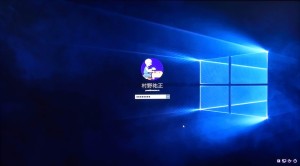
Windows10 ログイン画面
Windows10 ログイン画面

Windows10 付属のメールソフトはかなり進化したようですが、Windows付属のメールソフトが初めて登場した時一寸使っただけで、長年シェアウェア一筋なので今回も敬遠して未だ触っていません。新しいブラウザーのMicrosoft Edge は IE とは様変わりしていて、暫く使って慣れる必要があります。スタートメニューが復活しましたが、これも慣れないと便利になったと言う実感は湧いてきません。

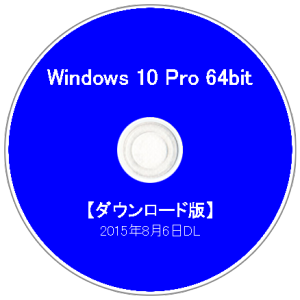
今回アップデート方式でインストールしましたが、自作派の小生はいずれそのうちクリーンインストールすることになりそうです。そこで、ISOファイルをダウンロードしてインストールDVDを作成しました。最近はDVDもあまり使わないのですが、手元に空いているUSBメモリーが無かったので、取り敢えずDVDにしたのです。未だインストールは試していません。

Windows 10 インストールディスク

確定申告

今年も確定申告の時期になりました。e-Taxに必要な電子証明の有効期限が1月5日に切れていたので、再申請のため区役所に出掛けたのですが、窓口で住基カードの有効期限も過ぎていることを指摘されました。年のせいか、カードの方はスッカリ忘れていました。住基カードの新規発行手続きからやり直しです。住基カードは顔写真付きの方を申請したので、後日、写真を持参して申請し直しです。

ところが写真を添付しての申請でも、別途顔写真付き証明書が必要です。小生は車に乗らないので免許証は持たず、前回使ったパスポートは既に期限切れになっていて、窓口では本人確認が出来ないため、区役所からの書類が郵送されるのを待って、再度窓口を訪れて手続きをしなければなりません。短期間に3度も区役所詣ですることになりました。そのため、今年のe-Tax申告は例年より一週間ほど遅くなってしまいました。

PC自作派の小生は、年に一度はPCを改造したり、OSの再インストールしたりするので、折角準備したe-Tax向け環境も毎年のように再構築しています。今年もICカードリーダーのメーカーや国税庁のサイトから必要ソフトをダウンロードしてe-Tax環境を整える必要がありました。事前準備にてんてこ舞いしましたが、e-Taxシステムは年々改良されていて、申告書作成作業はアッと言う間に終わりました。

続・キーケース

年を取ったせいか、複数の仕事を並行処理出来なくなりました。昨年の秋に買い換えたキーケースの鎖を少し長めのモノに交換しようと思いつつ放置して年を越しました。隠居も何かと雑事が忙しく、鎖の交換に手が付きませんでした。年末から書き換えていた古いページ「北欧駆け足旅行」が片付いたので漸く交換作業をやる気になりました。

本体が新品なので鎖も新しいモノにしたかったのですが、横浜西口の東急ハンズには見当たりませんでした。モアーズに移転する前は沢山の種類の鎖が店頭に並べられ、任意の長さに切り売りをしていたのですが、DIY商品ではホームセンターに太刀打ち出来ず事業の方向が変わったようです。とは言え、車を持たない小生は足の便の悪い郊外のホームセンターは敬遠しています。

渋谷か池袋の東急ハンズなら手に入るかもしれませんがわざわざ出掛けるのも億劫です。思いついたのは、古いキーケースの鎖を流用することでした。皮製品の本体は草臥れていても金属製の鎖は健在で未だ未だ使えます。

キーケースDSC_1359nts
鎖の付け替え

上の写真は、付け替え作業の途中、ゴールドファイルの古い鎖とゴールドヘッドの新しい鎖の両方が付いた状態です。ご覧のように長さの差は約1.5cmです。この写真を撮った後、暫くはこの状態で試用、特段の問題が無いことを確認した上で、未だピカピカの新しい鎖を外しました。このキーケースはゴールドヘッド&ファイル製になるのかな?

RAID再構築

録画用NASの使用を止めたので、2TBのHDDが数台手元に残りました。我がPCではこのHDDを流用してRAIDシステムを構成してDドライブとしています。長年酷使したせいか、RAIDを組んで直ぐに1台のHDDが故障しました。代わりに組み込んだHDDも手元にあった使い古しのHDDです。念のためチェックすると「Health Status : 注意」の表示が出ましたが、面倒なのでそまま使っていました。

ところが、新年早々、とうとうこのHDDに「エラー発生」のアラームが出ました。Intel RST のステータスを見ると、アラームを消して使い続けることが可能なようですが、長年酷使したHDDなので交換することにしました。

Intel RSTのステータス表示
Intel RSTのステータス表示

今回は手元にある使い古しのHDDではなく新品のHDDに置き換えました。長年シーゲートのHDDを使っていますが、今回はウェスタンデジタル製のHDDを使いました。長持ちして欲しいものです。

交換HDDの状態

再構築作業が完了した時点で、気になる各HDDの健康状態をCristalInfoを使ってチェックしたところ、当然ですが全HDD、SDD共に正常でした。RAID5新メンバーの診断結果を載せておきます。

メールアドレスの変更

新しいドメインに乗り換えたので、当然メールアドレスが変わりました。今の世の中、市井の隠居でも色々なところとネットで繋がっています。個人的な関係先には「アドレスが変わりました。宜しく!」のメール一本で済みますが、銀行をはじめとした企業や団体に登録したアドレスの変更は結構面倒な作業です。大部分は連絡を絶っても支障はないのですが、折角のご縁ですからアドレス変更の手続きを試みました。

取り敢えず、今年一年分のメールを遡って調べましたが、アドレス変更のサイトが用意されてないケースが多いです。そんな場合は、一端、登録を削除して新規に登録することになります。新規登録ですから、個人情報を再入力する必要がありとても面倒でした。企業や団体のトップは、毎日忙しいと思いますが、一度、ご自分が経営する企業なり団体なりのサイトで諸々の手続きを試してみる必要がありそうです。

今回手続きをした企 業・団体の中で、唯一、変更出来ない企業がありました。ニコンカメラです。デジタル一眼レフ「D70」の登場以来のユーザーである小生、大変ガッカリしま した。早速、同社の相談窓口に苦情を入れました。その回答は「5文字以上ではエラーになる仕様となっております。」でした。(下図)

回答

我がドメインは8文字なので「以ての外」と言うことです。とは言え、世界を相手に商売している会社にしてはお粗末です。最近は、色々なドメインが登場していて、中には5文字以上のモノも結構あります。出来るだけ早く対応して欲しいものです。

メールは隠居の一年分でもかなりの件数があり、多分見逃して連絡漏れになっている個人と団体があると思いますが、取り敢えず見切り発車となりました。

ホームページの公開

2014年の夏、ホームページの模様替えを思い立ちました。と言っても中身はあまり変えないで見た目を変えようと思ったのです。小生も後期高齢者の仲間入りが近づいているので、模様替えするなら早い方が良いと考えましたが、なかなか着手出来ませんでした。そんな時に新ドメイン「.yokohama」の宣伝メールを何度か目にしました。

宣伝メールを読んでいて、新しいホームページを新ドメインで開設する考えが浮かびました。早速「murano.yokohama」ドメインを契約しました。ドメインだけでなくサーバーも新規に契約して、更にCMSとしてWordPressを使うことにしました。2014年の9月頃からホームページの模様替えの準備に着手しました。

新しいページ
新しいページ

初めてのWordPressは難物でした。インストールをやり直したり、IEとビジュアルエディターの相性が悪く、Firefoxの使用で解決するまでは外部エディターで作成してコピペしたり、苦戦しました。今は未だ新しいページの試運転中ですが、年が変わると同時に古い方のページを閉鎖する予定なので一寸緊張しています。

古いページ
古いページ

ホームページよりもメールアドレスの変更を関係先に連絡する方が大変です。ホームページと違って、一気には行きません。
通知漏れも出そうですが、逆に迷惑メールが遮断出来る効果もありそうです。


キーケース

袋状でキー1個が収納されるタイプのキーケースです。40年前、初めてドイツへ行った時に偶然見つけ愛用しています。それ以来、40年間に二度ほど買い換えて使っていたのですが、毎日の酷使に耐えかねてボロボロになってきました。袋の中にキーが収まるのでポケットは傷みません。80年代後半に行った時に同じものを30個くらい仕入れて職場の仲間に配ったのですが、若い I 君は小銭入れと間違えて暫く使っていたようです。
“キーケース” の続きを読む

WordPress初体験

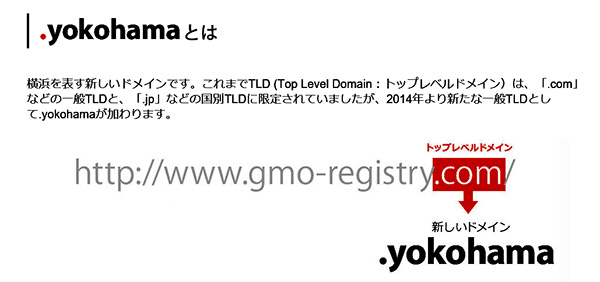
WordPress を使うのは初めてなので、ドメインもサーバーも別途用意することにして、独自ドメインとしては、2014年秋に登録受付を開始した「.yokohama」を使うことにしました。下記は登録会社の広告ページの一部です。
ドメインWordPress がうまく使えたら、「.cc」から「.yokohama」に移行するつもりです。
レンタルサーバーも出来るだけ料金の安いモノを用意して、WordPress をインストールしてみました。

現在、投稿欄関連の設定途中なので、どんな外観になるのか見るため無理矢理に初投稿を書き込んでいます。
これまで自分流で作ってきた我がホームページがWordPressのフレームワークに収まるのかどうか未だ不明です。